Nova Animate से
कार्टून कैसे बनाएँ
आपको जो कुछ चाहिए, स्टेप-बाय-स्टेप: ड्रॉइंग, कैरेक्टर, बैकग्राउंड, एक टैप में हरकतें, ट्रेसिंग, साउंड और एक्सपोर्ट। फ़ोन के लिए बना है, हर स्क्रीन पर चलता है।
इस पेज पर
- क्विक स्टार्ट
- शुरू करने से पहले
- नया एनिमेशन शुरू करें
- स्क्रीन एक नज़र में
- पेन, इरेज़र, फ़िल, रंग
- आकार (Shapes)
- चुनें और खिसकाएँ
- टेक्स्ट
- कैरेक्टर और स्टिकर
- बैकग्राउंड
- लेयर
- फ़्रेम, प्ले और स्पीड
- टाइमलाइन
- Onion skin
- उसे चलाइए (Make it move)
- कैमरा और गहराई
- Assistant
- बोलता मुँह
- फ़ोटो या वीडियो ट्रेस करें
- साउंड, म्यूज़िक और आवाज़
- वीडियो एक्सपोर्ट करें
- Nova Clip में पूरा करें
- सेव करना और प्राइवेसी
- आज़माने के आइडिया
- कीबोर्ड शॉर्टकट
- आम समस्याएँ
क्विक स्टार्ट: 8 स्टेप में आपका पहला कार्टून
- कैनवस चुनिए। Nova Animate खोलिए और कोई आकार चुनिए।
- बैकग्राउंड जोड़िए। Menu, फिर Backgrounds & pictures।
- कैरेक्टर जोड़िए। Stickers, फिर Pets, Wild, Kids या Monsters।
- टेक्स्ट जोड़िए। Text पर टैप कीजिए और संदेश लिखिए।
- उसे चलाइए। Move पर टैप कीजिए, फिर Bounce, Walk या Spin।
- Play दबाइए। बारीकी से ठीक करने के लिए टाइमलाइन इस्तेमाल कीजिए।
- साउंड जोड़िए। Menu, फिर Sound & music।
- एक्सपोर्ट कीजिए। Export पर टैप कीजिए, फिर Make video।
Nova Animate खोलिए और उसे दूसरे टैब में रखकर साथ-साथ करते चलिए। हर हिस्सा नीचे असली स्क्रीनशॉट के साथ समझाया गया है।
शुरू करने से पहले
Nova Animate आपके वेब ब्राउज़र में चलता है, इसलिए कुछ इंस्टॉल नहीं करना है और साइन अप भी नहीं करना है। यह पहले फ़ोन के लिए बना है, और टैबलेट और कंप्यूटर पर उसी तरह चलता है।
नया एनिमेशन शुरू कीजिए, या टेम्पलेट से
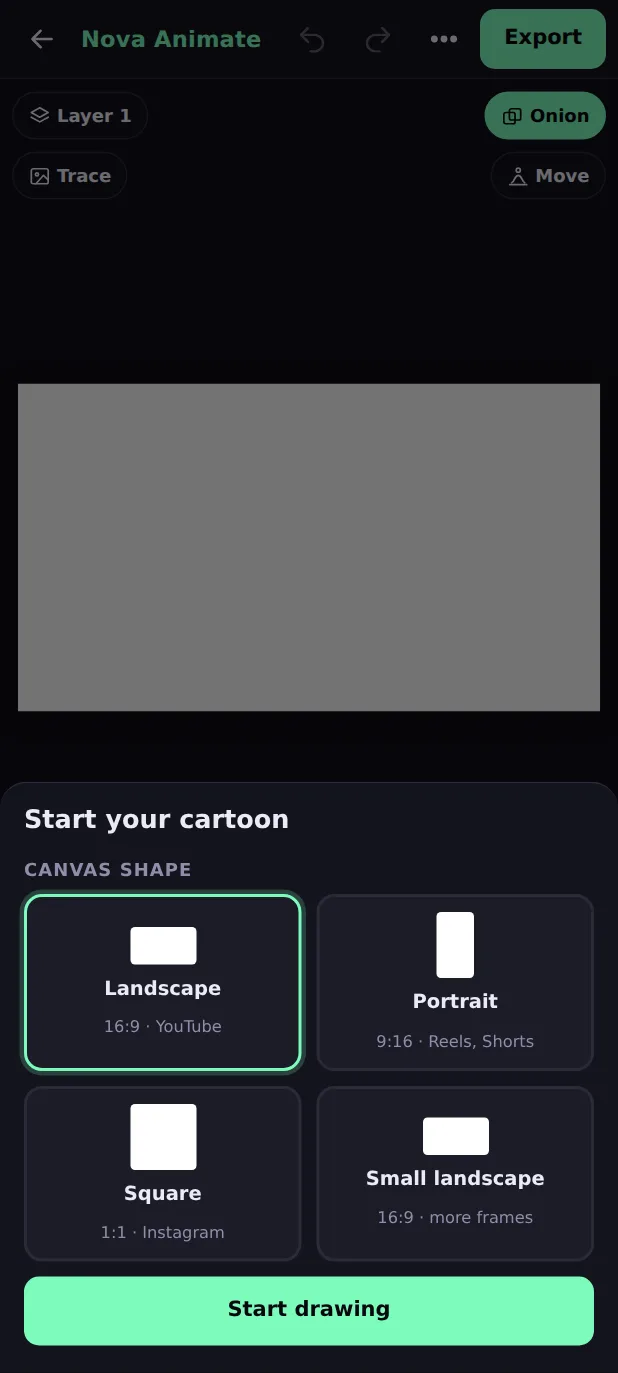
पहली बार Nova Animate खोलने पर वह आपसे कैनवस का आकार चुनने को कहता है। आकार बाद में बदलना हो तो मेन्यू से नया एनिमेशन शुरू कीजिए।
- Landscape (16:9, 960×540): YouTube और TV के लिए।
- Portrait (9:16, 540×960): Reels, Shorts और WhatsApp Status के लिए।
- Square (1:1, 720×720): Instagram पोस्ट के लिए।
- Small landscape (16:9, 640×360): वही आकार, कम डिटेल के साथ, ताकि आपका डिवाइस ज़्यादा फ़्रेम रख सके।
Start drawing पर टैप कीजिए। आपका पहला ख़ाली फ़्रेम खुल जाता है।
टेम्पलेट से शुरू कीजिए
Or start from a template के नीचे (पहली स्क्रीन पर और मेन्यू → New animation… में) आठ बने-बनाए एनिमेशन मिलते हैं: Bouncing ball, Hello cat (हाथ हिलाती है, टाइटल के साथ), Plane over the clouds, Under the sea, Rocket launch, Happy birthday, Happy Diwali और Walking dog। पहले कैनवस का आकार चुनिए, फिर किसी टेम्पलेट पर टैप कीजिए: वह उसी कैनवस के लिए बना है और आपके अपने एनिमेशन की तरह खुलता है। तस्वीरें अलग-अलग लेयर पर हैं (कुछ Far, कुछ Close, ताकि कैमरा मूव 3D जैसे लगें), टाइटल Title लेयर पर हैं, और आपकी अपनी ड्रॉइंग के लिए सबसे ऊपर एक ख़ाली लेयर है। जो चाहें बदलिए, हटाइए या जोड़िए। वह My animations में उसके नाम से सेव भी हो जाता है।
My animations: एक से ज़्यादा रखिए
मेन्यू खोलिए और My animations पर टैप कीजिए। आप जिस भी एनिमेशन पर ड्रॉ करते हैं, वह एक छोटी तस्वीर, उसकी लंबाई और आख़िरी बार काम करने के समय के साथ आपके डिवाइस पर रखा जाता है। नया एनिमेशन शुरू करने से अब पुराना बदलता नहीं।
- किसी एनिमेशन पर टैप करके उसे खोलिए। जिसमें आप हैं वह अपने आप सेव होता रहता है।
- उसका नाम बदलिए (Rename), किसी नए विचार को आज़माने के लिए Copy बनाइए, या उसे Delete कीजिए (Nova Animate पहले पूछता है)।
- कैनवस चुनकर नए सिरे से शुरू करने के लिए New animation पर टैप कीजिए। ज़्यादा से ज़्यादा 30 रख सकते हैं।
स्क्रीन एक नज़र में
फ़ोन को सीधा पकड़िए। कैनवस बीच में है, टूल उसके नीचे हैं, और फ़्रेम सबसे नीचे हैं।
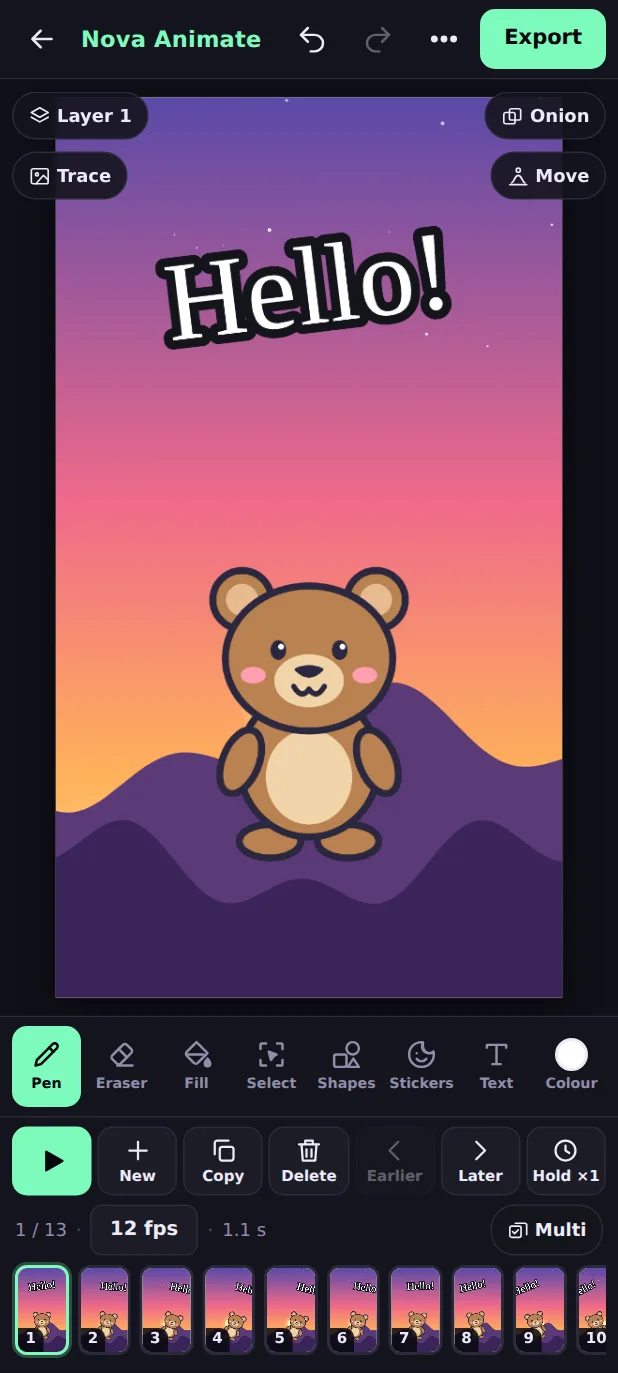
- 1Undo और Redo। पीछे या आगे जाइए, 60 स्टेप तक।
- 2Menu (⋯)। Background colour, Backgrounds & pictures, Make it move, Trace, Sound & music, फ़्रेम को तस्वीर की तरह सेव करना, लेयर साफ़ करना, नया एनिमेशन।
- 3Export। आपका वीडियो बनाता है।
- 4Layers। जिस लेयर पर आप ड्रॉ कर रहे हैं उसे दिखाता है। सारी लेयर देखने के लिए उस पर टैप कीजिए।
- 5Trace। किसी फ़ोटो या वीडियो को आपकी ड्रॉइंग के नीचे हल्का-सा दिखाता है।
- 6Onion। पहले और बाद के फ़्रेम की परछाइयाँ दिखाता है।
- 7Move। एक टैप में किसी हरकत के फ़्रेम बना देता है।
- 8कैनवस। यहाँ ड्रॉ कीजिए। ज़ूम करने और खिसकाने के लिए दो उँगलियों से पिंच कीजिए।
- 9टूल। Pen, Eraser, Fill, Select, Shapes, Stickers, Text और Colour।
- 10फ़्रेम के बटन। Play, New, Copy, Delete, Earlier, Later और Hold।
- 11स्पीड, लंबाई और Multi। फ़्रेम प्रति सेकंड, कुल समय, और कई फ़्रेम चुनना।
- 12फ़्रेम की पट्टी। किसी फ़्रेम को खोलने के लिए उस पर टैप कीजिए। स्क्रॉल करने के लिए स्वाइप कीजिए।
ड्रॉ कीजिए: पेन, इरेज़र, फ़िल और रंग
Pen और Eraser
Pen चुनिए और उँगली या स्टाइलस से ड्रॉ कीजिए। कुछ मिटाना हो तो Eraser चुनिए। Pen और Eraser, दोनों अपना-अपना साइज़ याद रखते हैं।
रंग और साइज़
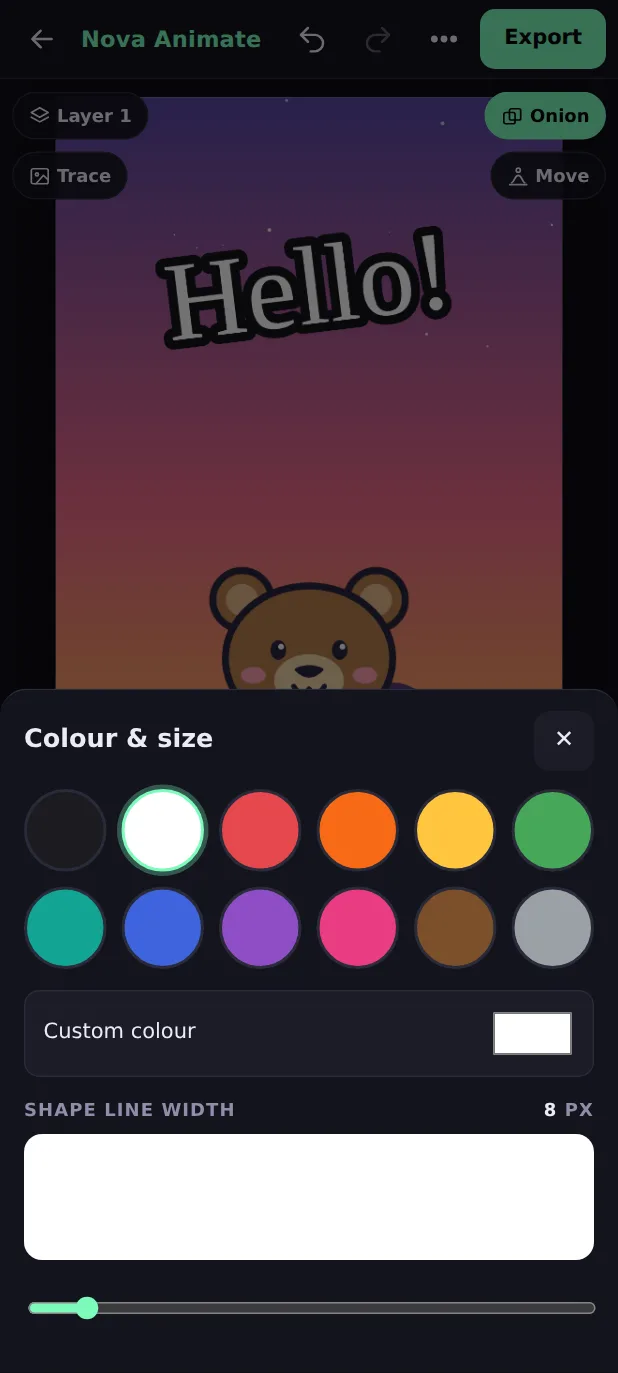
Colour पर टैप करके Colour & size शीट खोलिए। 12 रंगों में से एक चुनिए, या अपना रंग बनाइए, और ब्रश का साइज़ बदलने के लिए स्लाइडर हिलाइए। टेक्स्ट भी यही रंग इस्तेमाल करता है।
Fill
Fill चुनिए और किसी बंद आकार के अंदर टैप करके उसे रंग दीजिए। Fill वह सब कुछ देखता है जो आपको दिखता है, यानी सभी दिखती हुई लेयर, और रंग उसी लेयर पर भरता है जिस पर आप हैं। अपनी आउटलाइन आगे वाली लेयर पर बनाइए और रंग पीछे वाली लेयर पर भरिए, तो Fill साफ़-सुथरा रहता है।
कैनवस को ज़ूम करना और खिसकाना
बारीकियों के लिए दो उँगलियों से पिंच करके ज़ूम इन कीजिए। इधर-उधर जाने के लिए दो उँगलियों से खींचिए। पूरा कैनवस फिर से देखने के लिए Fit चिप पर टैप कीजिए (उस पर ज़ूम लिखा होता है)। कंप्यूटर पर खिसकाने के लिए स्क्रॉल कीजिए, और ज़ूम करने के लिए स्क्रॉल करते समय Ctrl या Cmd दबाए रखिए।
आकार (Shapes)
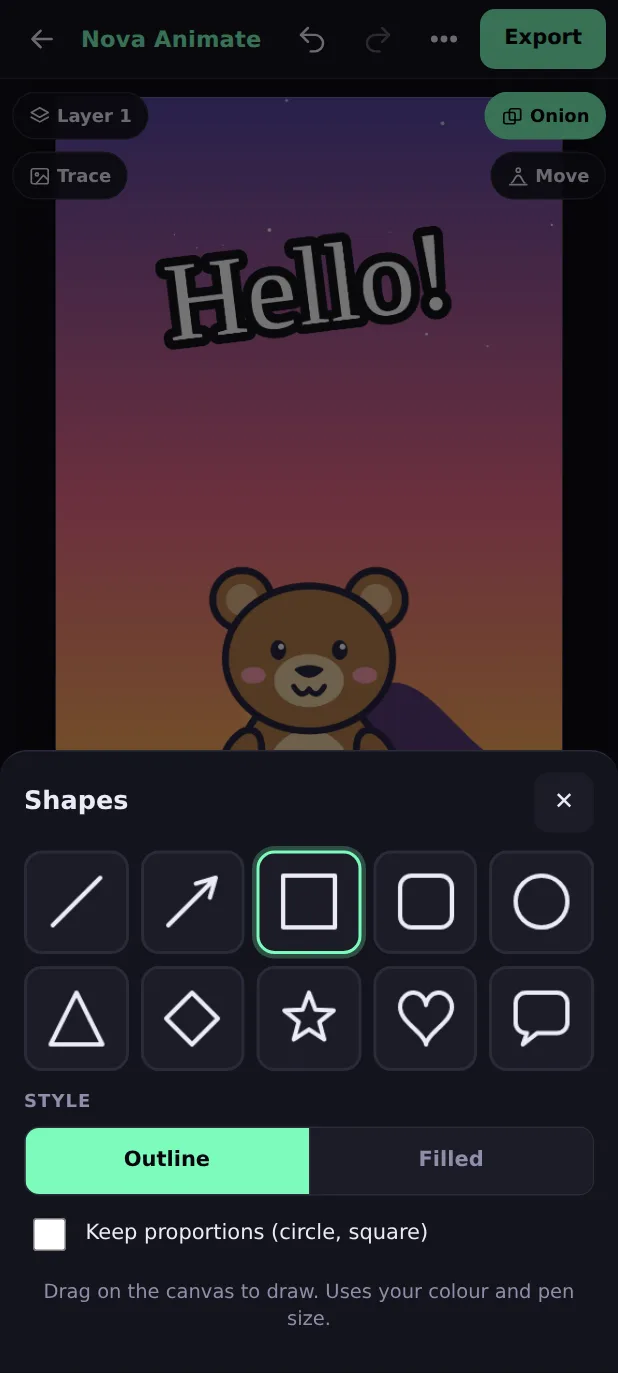
Shapes पर टैप कीजिए और 10 आकारों में से एक चुनिए: आयत, गोल कोनों वाला डिब्बा, गोला, त्रिकोण, तारा, दिल, तीर, रेखा, डायमंड या स्पीच बबल। Outline या Filled चुनिए, फिर उसे बनाने के लिए कैनवस पर ड्रैग कीजिए।
- आकार आपका चुना हुआ रंग इस्तेमाल करते हैं, और पेन का साइज़ रेखा की मोटाई तय करता है।
- बिलकुल सही गोले और चौकोर पाने के लिए Keep proportions चालू कीजिए।
- ड्रैग करते समय आपको आकार दिखता रहता है। छोड़ते ही वह रख जाता है। Undo उसे हटा देता है।
चुनें और खिसकाएँ
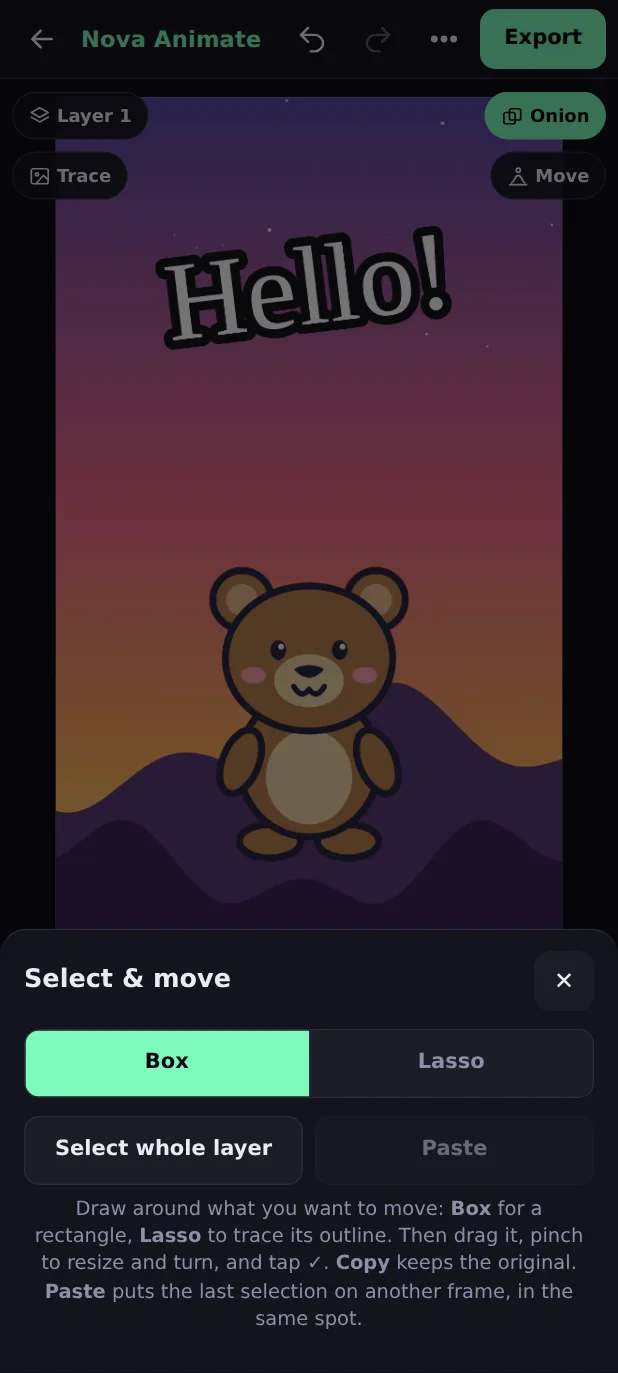
अपनी ड्रॉइंग का कोई हिस्सा खिसकाने, छोटा-बड़ा करने, घुमाने या कॉपी करने के लिए Select पर टैप कीजिए।
- Box (आयत) या Lasso (हिस्से के चारों ओर ड्रॉ करना) चुनिए।
- जो चाहिए उसके चारों ओर ड्रॉ कीजिए। वह लेयर से उठकर तैरने लगता है।
- उसे खिसकाने के लिए ड्रैग कीजिए। साइज़ बदलने और घुमाने के लिए दो उँगलियों से पिंच कीजिए। या बटन इस्तेमाल कीजिए: बाएँ घुमाइए, दाएँ घुमाइए, छोटा, बड़ा, पलटिए।
- मूल को भी रखना हो तो Copy चालू कीजिए। उसे रखने के लिए टिक पर, या वापस रखने के लिए ✕ पर टैप कीजिए।
Select whole layer आपकी मौजूदा लेयर की सारी चीज़ें उठा लेता है। Paste पिछली चुनी हुई चीज़ को दूसरे फ़्रेम में उसी जगह रख देता है, थोड़ा खिसकाने के लिए तैयार: किसी हिलते हुए हिस्से को एनिमेट करने का तेज़ तरीक़ा।
टेक्स्ट जोड़िए
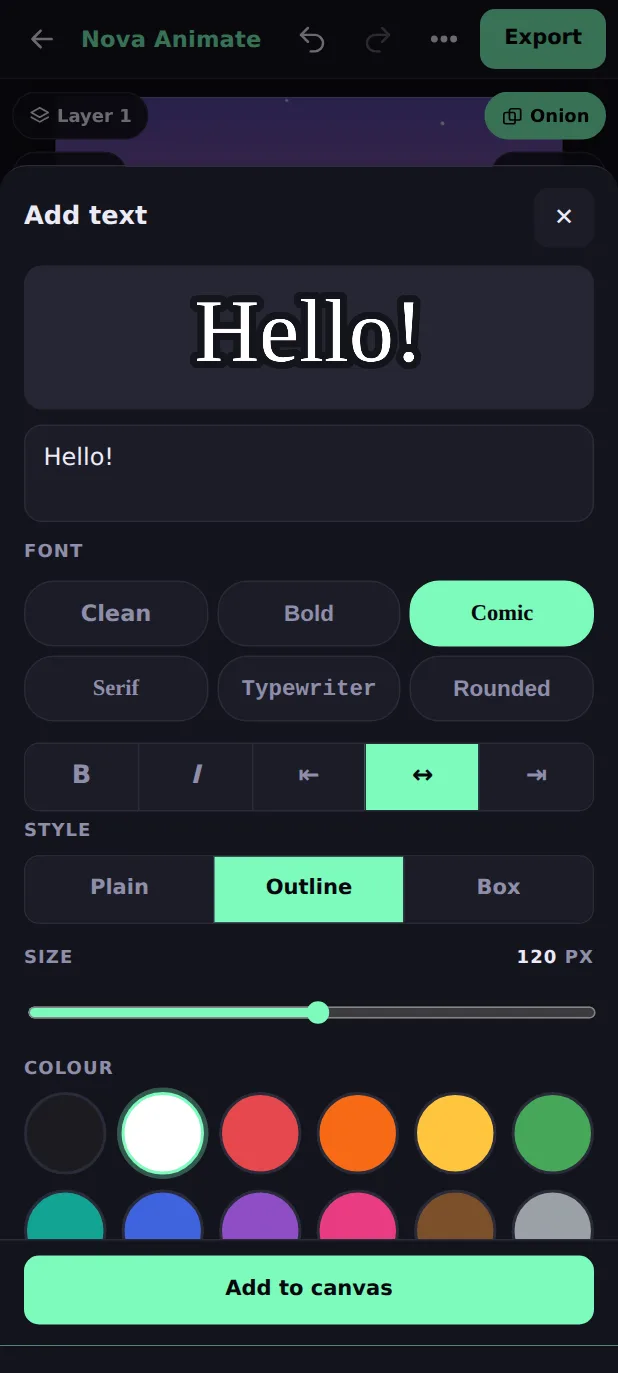
टाइटल, बोली हुई बातों और साइन के लिए टेक्स्ट इस्तेमाल कीजिए।
- Text पर टैप कीजिए और अपने शब्द लिखिए। प्रीव्यू ठीक वैसा ही दिखाता है जैसा वह दिखेगा।
- फ़ॉन्ट चुनिए: Clean, Bold, Comic, Serif, Typewriter या Rounded। B (bold) या I (italic) चालू कीजिए और बाएँ, बीच या दाएँ अलाइनमेंट चुनिए।
- स्टाइल चुनिए: Plain, Outline (अलग रंग का किनारा, ताकि किसी भी बैकग्राउंड पर पढ़ा जा सके) या Box (रंगीन पट्टी पर शब्द)।
- साइज़ और रंग तय कीजिए, फिर Add to canvas पर टैप कीजिए।
- टेक्स्ट को जहाँ चाहें वहाँ ड्रैग कीजिए, साइज़ बदलने और घुमाने के लिए पिंच कीजिए, और टिक पर टैप कीजिए।
कैरेक्टर, स्टिकर और आपकी अपनी तस्वीरें
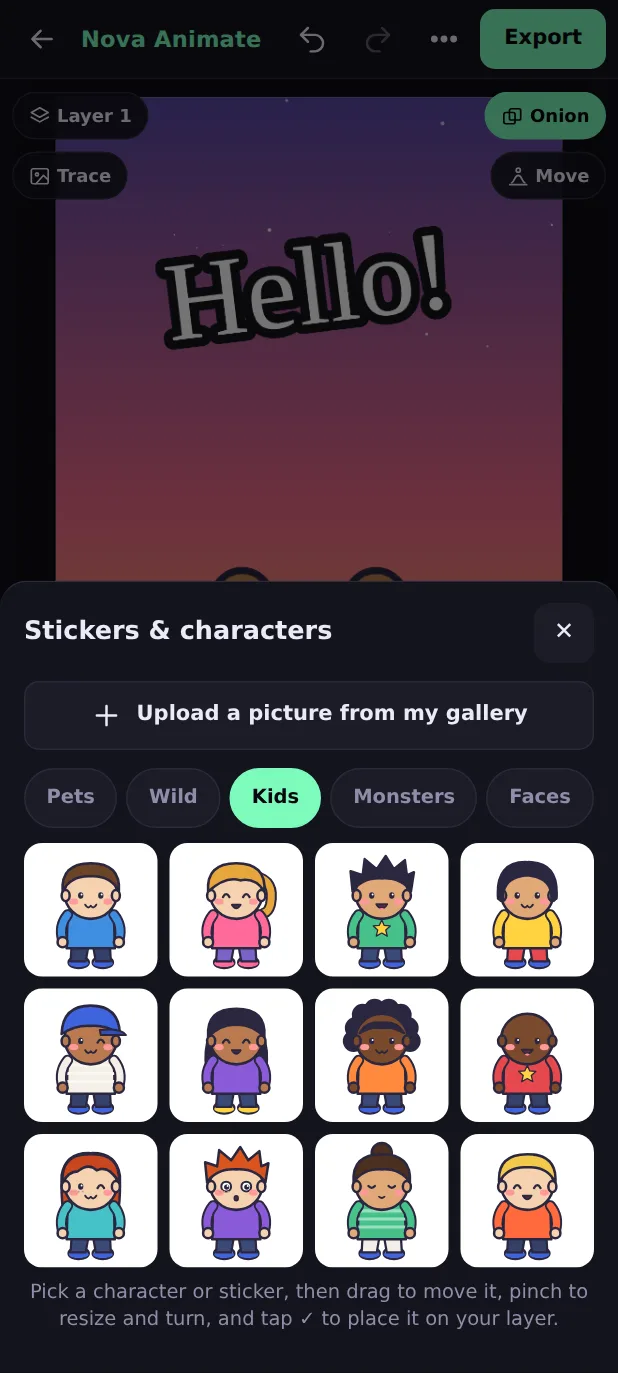
Stickers पर टैप कीजिए। पहले चार टैब में 93 बने-बनाए कार्टून कैरेक्टर हैं, सब एक ही दोस्ताना अंदाज़ में बने:
- Pets (24): बिल्लियाँ, कुत्ते, ख़रगोश, सूअर, चूहे, चूज़े, बत्तख़ें और गायें।
- Wild (36): भालू, पांडा, लोमड़ी, मेंढक, शेर, बंदर, हाथी, उल्लू, पेंगुइन, कोआला, यूनिकॉर्न और बाघ।
- Kids (12): अलग-अलग बाल, रंग और कपड़ों वाले लड़के और लड़कियाँ।
- Monsters (21): मॉन्स्टर, रोबोट, एलियन, भूत, एक स्नोमैन, एक कद्दू और ड्रैगन।
इसके बाद के टैब में emoji स्टिकर हैं: Faces, Animals, Nature, Food, Things और Signs।
- किसी कैरेक्टर पर टैप कीजिए। वह कैनवस के बीच में, लगभग आधी ऊँचाई पर आ जाता है।
- उसे सही जगह ड्रैग कीजिए। बड़ा-छोटा करने या घुमाने के लिए पिंच कीजिए। कैनवस के नीचे के बटन भी यही करते हैं।
- उसे अपनी मौजूदा लेयर पर रखने के लिए टिक पर टैप कीजिए। एक Undo उसे हटा देता है।
Animated stickers
Stickers खोलिए और Animated टैब पर टैप कीजिए: 18 ऐसी तस्वीरें जो पहले से जानती हैं कि कैसे हिलना है। घूमता सूरज, पंख फड़फड़ाती तितली, धड़कता दिल, उछलती गेंद, तैरती मछली, टिमटिमाती आग, चलती बिल्ली और भी बहुत कुछ। एक पर टैप कीजिए, जहाँ चाहें वहाँ रखिए और टिक पर टैप कीजिए। उसे अपनी लेयर मिलती है, और उसके लूप के फ़्रेम आपके मौजूदा फ़्रेम के बाद अपने आप बन जाते हैं। टिक से पहले Cancel करें तो कुछ नहीं बचता। Undo एक-एक स्टेप पीछे लाता है: पहले हिलते फ़्रेम, फिर तस्वीर, फिर लेयर।
450 से ज़्यादा illustrations
Stickers शीट के ऊपर (या मेन्यू में) Illustrations पर टैप कीजिए। इसमें 22 कैटेगरी में 450 से ज़्यादा सपाट, रंगीन तस्वीरें हैं: फल, सब्ज़ियाँ, भारतीय और दुनिया भर का खाना, ड्रिंक, समुद्री जीव, पक्षी और कीड़े, गाड़ियाँ, इमारतें और स्मारक, प्रकृति, मौसम, अंतरिक्ष, स्कूल और विज्ञान, खेल, संगीत, टेक, औज़ार, कपड़े, त्योहार (दिवाली, होली, ईद, क्रिसमस), घर, चिह्न, फ़ैंटेसी और काम करते लोग।
- Search box में टाइप करके तस्वीर खोजिए, जैसे cake, rocket, diwali या ghar। कई शब्द लिखने से खोज और सटीक होती है।
- सिर्फ़ उसी समूह को देखने के लिए किसी category chip पर टैप कीजिए। और चिप देखने के लिए उन्हें बग़ल में स्वाइप कीजिए।
- तस्वीर पर टैप करके उसे ठीक कैरेक्टर की तरह रखिए: ड्रैग, पिंच, फिर टिक पर टैप। एक Undo उसे हटा देता है।
तस्वीरें कोड से बनी हैं, इसलिए किसी भी साइज़ पर साफ़ रहती हैं, और Illustrations खोलने पर ही लोड होती हैं।
अपनी तस्वीरें इस्तेमाल कीजिए
Stickers शीट के ऊपर Upload a picture from my gallery पर टैप कीजिए। कोई फ़ोटो या ड्रॉइंग चुनिए और वह बिलकुल किसी कैरेक्टर की तरह तैरने लगती है।
बैकग्राउंड
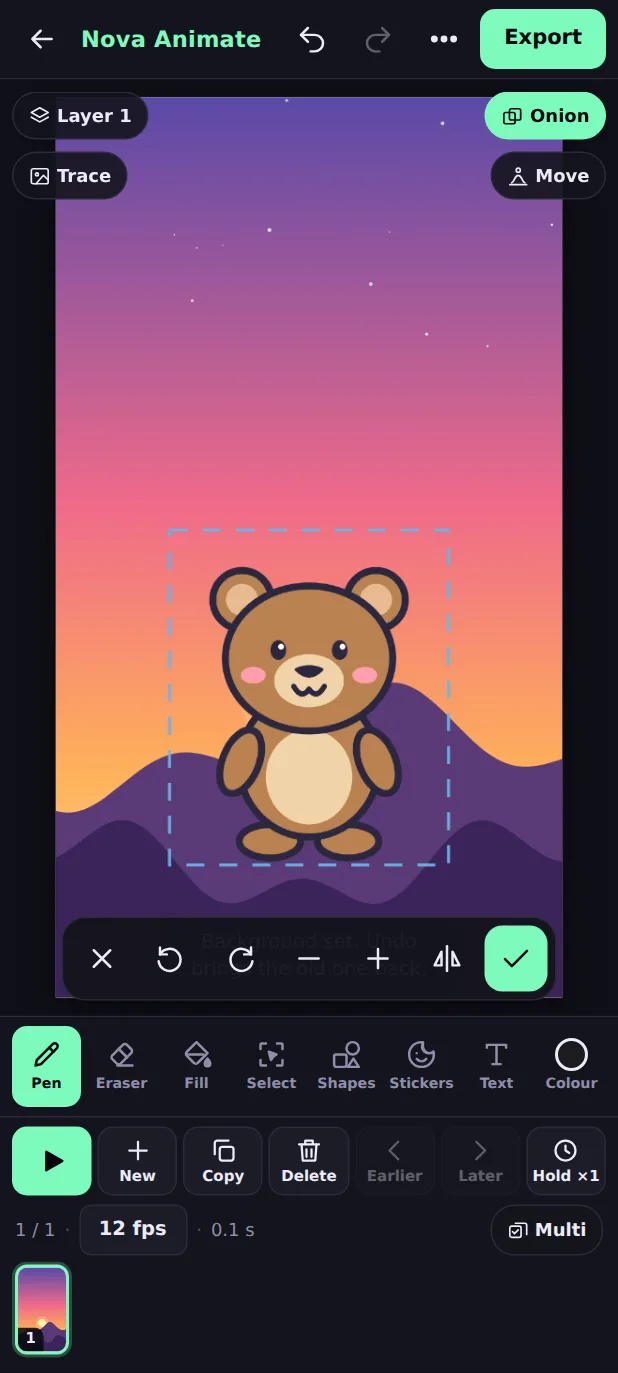
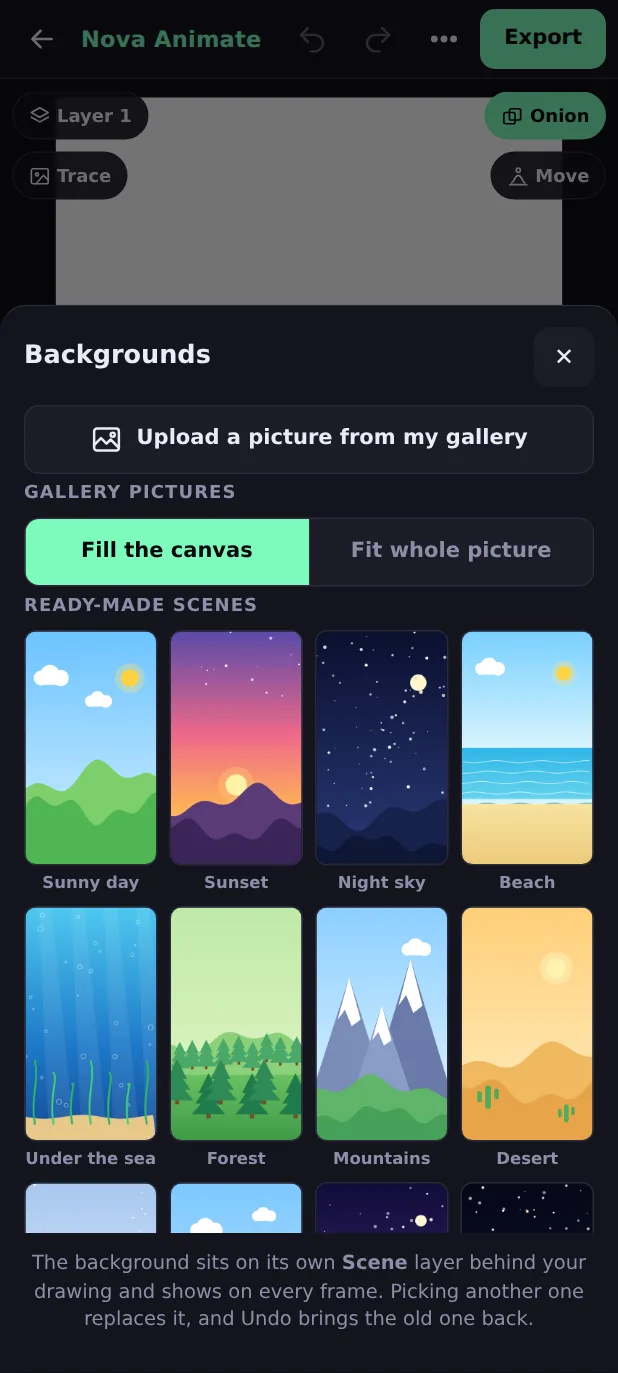
मेन्यू (⋯) खोलिए और Backgrounds & pictures पर टैप कीजिए।
- 28 बने-बनाए सीन: Sunny day, Sunset, Night sky, Beach, Under the sea, Forest, Mountains, Desert, Snowy day, City, City at night, Outer space, Farm, Classroom, Living room, Road, Rainbow, Candy land, Jungle, Castle, Stage, Graph paper, Notebook और कुछ हल्के रंग। ये चौड़े, लंबे और चौकोर, तीनों कैनवस पर फ़िट होते हैं।
- आपकी अपनी तस्वीर: Upload a picture from my gallery पर टैप कीजिए। पूरा कैनवस ढकने के लिए Fill the canvas चुनिए, या पूरी तस्वीर दिखाने के लिए Fit whole picture।
बैकग्राउंड सबसे नीचे अपनी Scene लेयर पर जाता है और हर फ़्रेम पर दिखता है। दूसरा चुनने पर वह पहले की जगह ले लेता है। Undo पुराना वापस ले आता है, और Remove the background picture उसे मिटा देता है।
लेयर
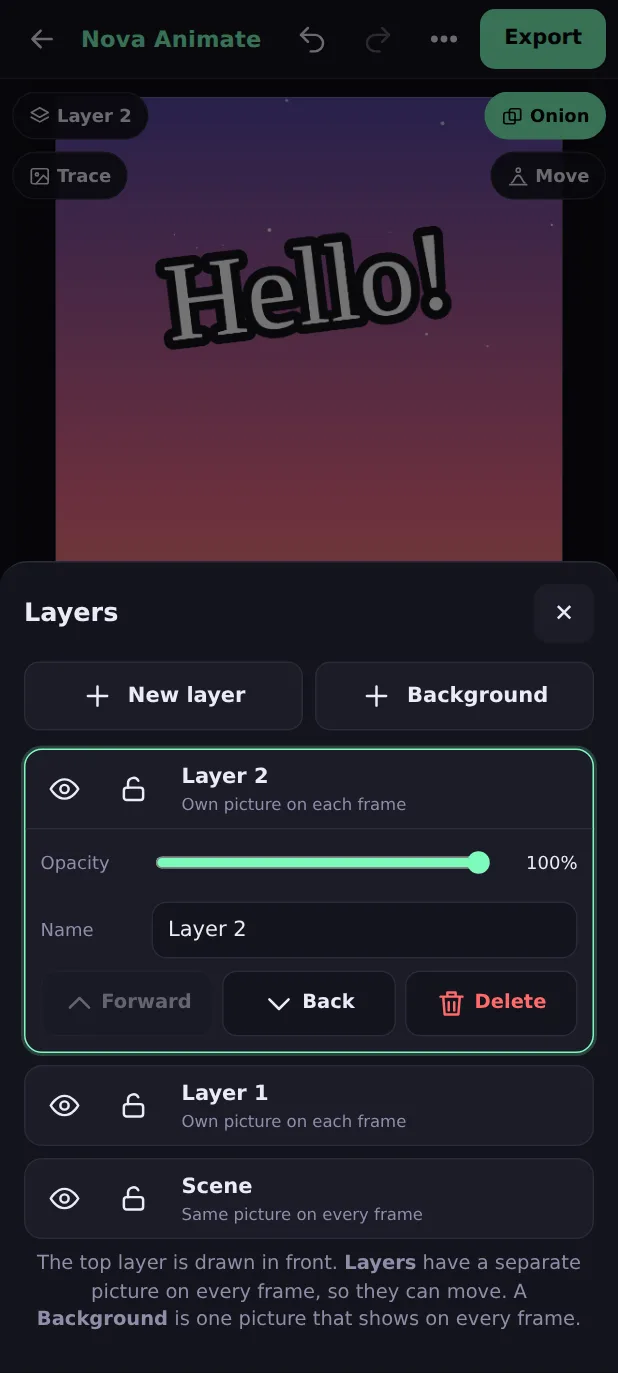
लेयर एक के ऊपर एक रखी पारदर्शी शीट जैसी होती हैं। सीन को एक पर और कैरेक्टर को दूसरी पर रखिए, ताकि कैरेक्टर के हिलने पर सीन अपनी जगह रहे।
ऊपर बाईं तरफ़ लेयर के नाम पर टैप कीजिए (या मेन्यू में Layers खोलिए)। आप ज़्यादा से ज़्यादा 8 लेयर रख सकते हैं।
- New layer की हर फ़्रेम पर अपनी तस्वीर होती है, इसलिए वह हिल सकती है।
- Background एक ही तस्वीर है जो हर फ़्रेम में साझा होती है। वह कभी नहीं हिलती।
- किसी लेयर पर ड्रॉ करने के लिए उसके नाम पर टैप कीजिए। उसे छिपाने के लिए आँख पर और सुरक्षित रखने के लिए ताले पर टैप कीजिए।
- जिस लेयर पर आप हैं, उसकी Opacity तय कीजिए, उसका नाम बदलिए, उसे Forward या Back ले जाइए, या Delete कीजिए।
फ़्रेम, प्ले और स्पीड
एनिमेशन तस्वीरों की एक सूची है, जो एक के बाद एक तेज़ी से दिखाई जाती हैं। हर तस्वीर एक फ़्रेम है। टूल के नीचे बटनों की क़तार फ़्रेम पर काम करती है:
| बटन | क्या करता है |
|---|---|
| ▶ Play | आप जिस फ़्रेम पर हैं, वहाँ से आपका एनिमेशन चलाता है। रोकने के लिए फिर टैप कीजिए। |
| New | इस फ़्रेम के बाद एक ख़ाली फ़्रेम जोड़ता है। |
| Copy | इस फ़्रेम की प्रति बनाता है, ताकि अगली हरकत के लिए आप उसे थोड़ा बदल सकें। |
| Delete | इस फ़्रेम को हटाता है। Undo उसे वापस ले आता है। |
| Earlier / Later | इस फ़्रेम को एक जगह पहले या बाद में ले जाता है। |
| Hold ×1 | इस फ़्रेम को 2, 3 या 4 बीट तक स्क्रीन पर रोके रखता है। एनिमेटर इसे "shooting on twos" कहते हैं। |
स्पीड
फ़्रेम के बटनों के नीचे आपको 1 / 8 · 12 fps · 0.7 s दिखता है: आप जिस फ़्रेम पर हैं, स्पीड, और कुल लंबाई। स्पीड बदलने के लिए उस पर टैप कीजिए। fps का मतलब है फ़्रेम प्रति सेकंड। 1, 2, 3, 4, 6, 8, 10, 12, 15 या 24 में से चुनिए।
- 12 fps क्लासिक कार्टून स्पीड है।
- 1 से 4 fps धीमी है, हर फ़्रेम को जाँचने या स्टॉप-मोशन जैसा लुक पाने के लिए अच्छी।
- 24 fps चिकनी है, पर उतनी ही लंबाई के लिए दोगुने फ़्रेम चाहिए।
टाइमलाइन: Multi, रेंज लूप और ड्रैग करके क्रम बदलना
Multi: एक साथ कई फ़्रेम पर काम कीजिए
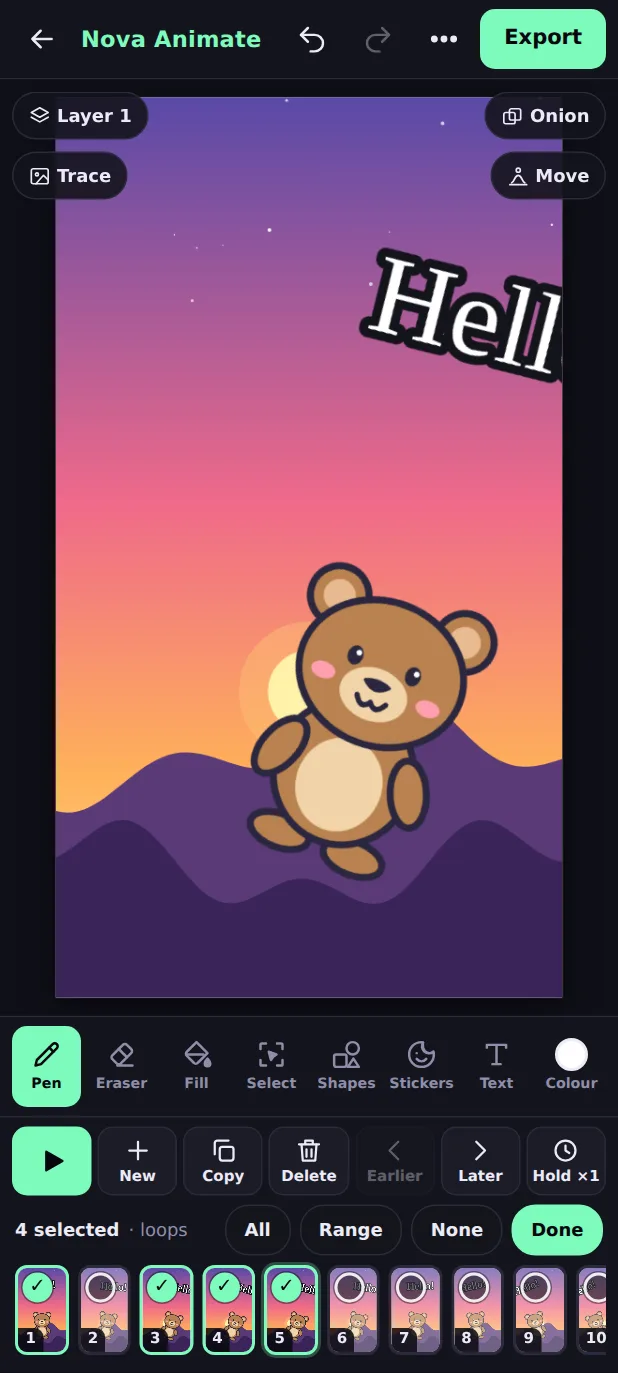
- Multi पर टैप कीजिए (स्पीड वाली क़तार का दायाँ हिस्सा)। हर फ़्रेम पर एक टिक-सर्कल आ जाता है, और जिस फ़्रेम पर आप थे वह चुना हुआ होता है।
- फ़्रेम चुनने या हटाने के लिए उन पर टैप कीजिए। All हर फ़्रेम चुनता है, None चुनाव साफ़ करता है, और Range आपके पहले और आख़िरी चुनाव के बीच का सब कुछ चुन लेता है।
- Copy, Delete, Earlier, Later और Hold अब चुने हुए सभी फ़्रेम पर साथ में काम करते हैं, और हर एक Undo का एक स्टेप है।
- वापस जाने के लिए Done पर टैप कीजिए।
रेंज को लूप कीजिए
Multi मोड में दो या ज़्यादा फ़्रेम चुनिए और Play दबाइए। सिर्फ़ वही फ़्रेम बार-बार चलते हैं, जो किसी एक हरकत को बार-बार जाँचने के लिए बढ़िया है। (रेंज लूप बिना आवाज़ के चलते हैं।)
फ़्रेम को ड्रैग करके नई जगह ले जाइए
किसी फ़्रेम को लगभग आधे सेकंड तक दबाए रखिए जब तक वह उठ न जाए, फिर उसे बाएँ या दाएँ ड्रैग कीजिए। एक रेखा दिखाती है कि वह कहाँ गिरेगा। आगे स्क्रॉल करने के लिए किनारे पर रुकिए। छोड़ने पर वह वहीं बैठ जाता है। तेज़ स्वाइप सिर्फ़ पट्टी को स्क्रॉल करता है, इसलिए आपसे ग़लती से कोई फ़्रेम नहीं हिलता।
Onion skin
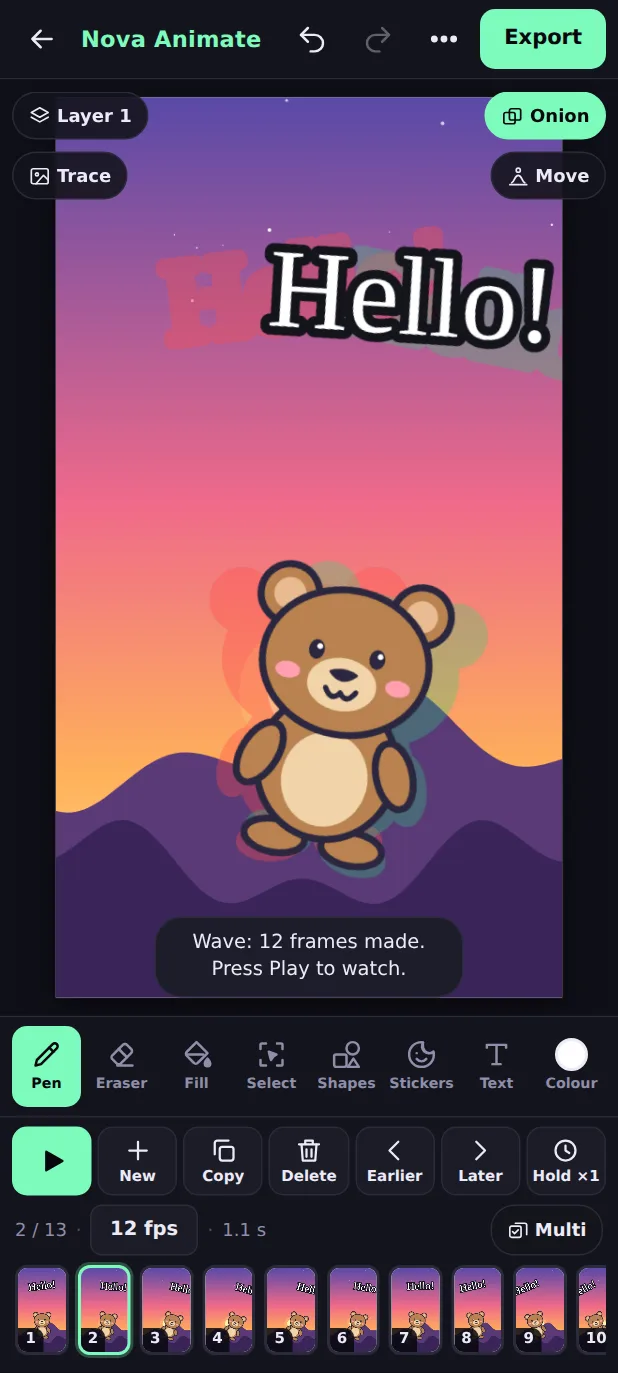
Onion skin जिस फ़्रेम पर आप ड्रॉ कर रहे हैं, उसके आसपास के फ़्रेमों की हल्की परछाइयाँ दिखाता है: पहले वाला फ़्रेम लाल में और बाद वाला फ़्रेम हरे में। एनिमेटर इसी से हरकतों को चिकना रखते हैं, क्योंकि आप देख सकते हैं कि ड्रॉइंग कहाँ थी और कहाँ जा रही है।
- इसे चालू या बंद करने के लिए कैनवस पर Onion पर टैप कीजिए। हरा होने पर वह चालू है।
- Onion skin सिर्फ़ उन फ़्रेमों पर दिखता है जिनकी अपनी तस्वीर है, इसलिए Background लेयर उसे कभी नहीं छिपाती।
- परछाइयाँ आपके वीडियो का हिस्सा नहीं होतीं।
उसे चलाइए (Make it move)
यह एनिमेट करने का सबसे तेज़ तरीक़ा है। Nova Animate आपकी लेयर की तस्वीर से किसी हरकत के फ़्रेम ख़ुद बनाता है, इसलिए हर फ़्रेम आपको ड्रॉ नहीं करना पड़ता।
- अपनी ड्रॉइंग या कैरेक्टर को उसकी अपनी लेयर पर उस फ़्रेम पर रखिए जहाँ से उसे शुरू होना है। (Stickers से रखा गया कैरेक्टर पहले से उसी लेयर पर होता है जिस पर आप थे।)
- कैनवस पर Move पर टैप कीजिए, या उसे मेन्यू से खोलिए।
- How long चुनिए: Short (½ सेकंड), Medium (1 सेकंड) या Long (2 सेकंड)। शीट दिखाती है कि आपकी स्पीड पर इससे कितने फ़्रेम बनेंगे।
- How strong चुनिए: Small, Medium या Big।
- किसी हरकत पर टैप कीजिए। नए फ़्रेम मौजूदा फ़्रेम के ठीक बाद आ जाते हैं, और आप उनमें से पहले पर पहुँच जाते हैं। देखने के लिए Play दबाइए।
हर नया फ़्रेम आपकी मूल तस्वीर से बनता है, इसलिए वह साफ़ रहता है। आपकी बाकी लेयर जस की तस कॉपी होती हैं, इसलिए सीन स्थिर रहता है। अगर सिर्फ़ हिलती हुई लेयर चाहिए, तो Keep my other layers still बंद कर दीजिए। एक Undo सारे नए फ़्रेम हटा देता है।
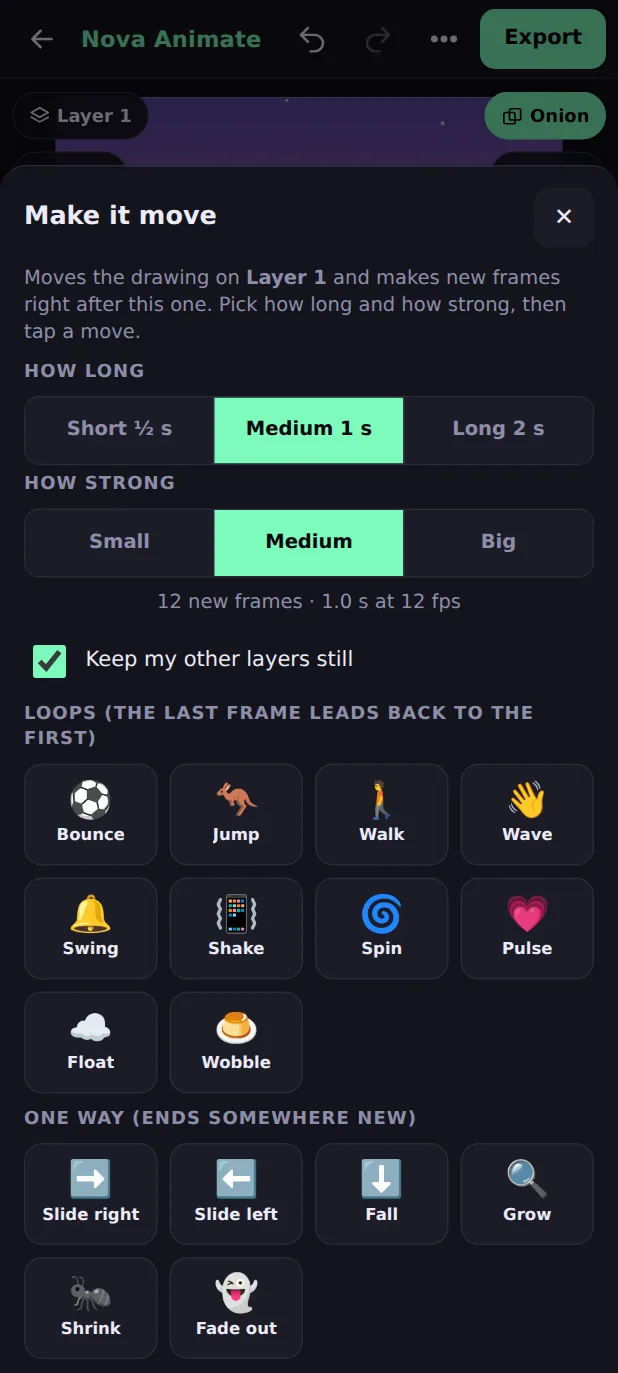
16 हरकतें
लूप हरकतें वहीं ख़त्म होती हैं जहाँ शुरू हुई थीं, इसलिए नए फ़्रेम और जिस फ़्रेम पर आप थे वे मिलकर बिना झटके के दोहराए जाते हैं। एक तरफ़ हरकतें किसी नई जगह पर ख़त्म होती हैं।
| हरकत | प्रकार | कैसी दिखती है |
|---|---|---|
| Bounce | लूप | ऊपर-नीचे उछलता है और उतरते समय थोड़ा दब जाता है। गेंद और ख़ुश कैरेक्टर के लिए बढ़िया। |
| Jump | लूप | एक बड़ी छलाँग, फिर वापस वहीं जहाँ से शुरू हुआ था। |
| Walk | लूप | अपनी जगह पर चलता है: हल्का-सा उछलना और झूलना, हर लूप में दो क़दम। |
| Wave | लूप | नीचे से बाएँ-दाएँ झुकता है, जैसे हाथ हिलाना या ख़ुशी से मटकना। |
| Swing | लूप | ऊपर से लटककर पेंडुलम की तरह झूलता है। |
| Shake | लूप | तेज़ी से इधर-उधर काँपता है। ठंड, डर या ग़ुस्से के लिए अच्छा। |
| Spin | लूप | अपने बीच के चारों ओर पूरा गोल घूमता है। |
| Pulse | लूप | दिल की धड़कन की तरह बड़ा और छोटा होता है। |
| Float | लूप | बादल या ग़ुब्बारे की तरह धीरे-धीरे ऊपर-नीचे तैरता है। |
| Wobble | लूप | जेली की तरह दबता और खिंचता है। |
| Slide right | एक तरफ़ | बराबर चाल से दाईं तरफ़ जाता है और वहीं रुक जाता है। |
| Slide left | एक तरफ़ | बराबर चाल से बाईं तरफ़ जाता है और वहीं रुक जाता है। |
| Fall | एक तरफ़ | तेज़ से और तेज़ होता हुआ तस्वीर के नीचे तक गिरता है। |
| Grow | एक तरफ़ | बड़ा होता है, डेढ़ गुना तक। |
| Shrink | एक तरफ़ | छोटा होता जाता है। |
| Fade out | एक तरफ़ | धुँधला होता जाता है जब तक ग़ायब न हो जाए। |
कैमरा और गहराई (3D जैसा एहसास)
आपकी ड्रॉइंग सपाट है, फिर भी कैमरा उसके अंदर घूम सकता है। हर लेयर को एक depth (गहराई) दीजिए, फिर कैमरा चलाइए: जो लेयर Far हैं वे थोड़ा हिलती हैं और जो Close हैं वे बहुत हिलती हैं। इस फ़र्क़ को parallax कहते हैं, और इसी से सपाट सीन 3D जैसा लगता है। पुराने कार्टून काँच की लेयर से यही तरकीब इस्तेमाल करते थे।
1. हर लेयर को गहराई दीजिए
Layers खोलिए, किसी लेयर पर टैप कीजिए और उसकी Depth चुनिए: Far, Back, Middle, Front या Close। बना-बनाया सीन Far से शुरू होता है, Background लेयर Back से और सामान्य लेयर Middle से। मज़बूत 3D असर के लिए पेड़ या झाड़ी को Close पर रखी लेयर में डालिए।
2. कैमरा चलाइए
- मेन्यू खोलिए और Camera & depth पर टैप कीजिए।
- New frames चुनिए (यह इस फ़्रेम के बाद फ़्रेम बनाता है) या My frames, from here (यह आपके पास पहले से मौजूद फ़्रेमों पर कैमरा चलाता है)।
- नए फ़्रेम के लिए How long और How strong चुनिए।
- कोई मूव चुनिए। एक तरफ़: Pan right, Pan left, Pan up, Pan down, Zoom in, Pull back और Drift। लूप: Orbit, Sway और Handheld।
- Play दबाइए। कैमरा प्ले में, छोटी फ़्रेम तस्वीरों में और आपके एक्सपोर्ट किए वीडियो में दिखता है।
Camera view और बारीक सेटिंग
कैमरा सेट करते समय Camera view चालू होता है ताकि आप उसके आर-पार देख सकें। आप देख सकते हैं, स्क्रब कर सकते हैं और चला सकते हैं, पर ड्रॉ नहीं कर सकते। फिर से ड्रॉ करने के लिए कैनवस पर Camera चिप या कोई भी टूल टैप कीजिए। शीट में Across, Up/down और Zoom स्लाइडर सिर्फ़ एक फ़्रेम के लिए कैमरा सेट करते हैं। Undo कैमरा मूव को वापस लेता है, और Remove all camera उसे साफ़ कर देता है।
Assistant
बताइए आपको क्या चाहिए और Assistant आपके लिए बना देता है। मेन्यू (⋯) खोलिए और Assistant पर टैप कीजिए, या New animation स्क्रीन पर Or describe it पर टैप कीजिए। अंग्रेज़ी, हिन्दी या Hinglish में लिखिए, या माइक्रोफ़ोन पर टैप करके बोलिए।
- कुछ नया बनाइए। लिखिए “a fish swimming in the sea with music” या “ek billi jungle mein daudti hai”। वह एक बैकग्राउंड, तस्वीरें और उनकी हरकतें चुनता है, और अगर आपने कहा हो तो टाइटल या कैमरा मूव भी।
- प्लान पढ़िए। वह बताता है कि क्या करेगा, और अभी कुछ नहीं करता। जो म्यूज़िक और साउंड वह सुझाता है, उन पर टिक लगाइए या हटाइए।
- Yes पर टैप कीजिए। वह आपका एनिमेशन बना देता है। आपका पहले वाला एनिमेशन My animations में सेव रहता है। No पर टैप करें तो कुछ नहीं बदलता।
जो एनिमेशन खुला है उसे बदलिए
लिखिए “music daalo”, “add applause sound”, “zoom in”, “background sunset”, “make it bounce” या add title “Hello”। वह पहले प्लान दिखाता है; एक Undo कैमरा मूव, हरकत या बैकग्राउंड को वापस ले लेता है। नई तस्वीर या टाइटल कैनवस पर रख दिया जाता है, ताकि आप उसे ड्रैग करें और ✓ से पक्का करें।
पूरी कहानी पेस्ट कीजिए
बॉक्स में कोई कहानी या स्क्रिप्ट पेस्ट कीजिए, जितनी लंबी चाहें। अगर उसमें Scene 1: Morning at the farm (15 s) जैसे हेडिंग हैं, तो हर हेडिंग एक सीन है। सादी कहानी को वहाँ से सीन में काटा जाता है जहाँ जगह या समय बदलता है। नामों को कैरेक्टर से मिलाया जाता है: “Billu the orange cat” और “a mouse named Mittu” पूरी कहानी में नारंगी बिल्ली और स्लेटी चूहा बन जाते हैं। Narrator: या Billu: जैसी लाइनें सबटाइटल बन जाती हैं, और किसी सीन के नीचे लिखी Assistant line: उस सीन की तस्वीर के लिए इस्तेमाल होती है।
प्लान हर सीन और उसकी लंबाई बताता है। Yes पर टैप कीजिए और पूरी कहानी एक एनिमेशन के रूप में बन जाती है: एक टाइटल कार्ड, हर सीन का बैकड्रॉप, लूप में चलते कैरेक्टर, सबटाइटल, कैमरा मूव, हर सीन के मूड का म्यूज़िक, और जो साउंड इफ़ेक्ट आपने बताए। लगभग ढाई मिनट की कहानी ज़्यादातर फ़ोन पर एक एनिमेशन में आ जाती है। अगर कहानी आपके फ़ोन की मेमोरी के लिए बहुत लंबी है, तो Assistant पहले बता देता है और उसे हिस्सों (Part 1, Part 2…) में My animations में बनाता है, जिन्हें आप Nova Clip एडिटर में जोड़ सकते हैं।
पूछिए कि कुछ कैसे करें
लिखिए “GIF kaise banau?” या “how do I add music?”। वह जवाब देता है और सही स्क्रीन खोलने वाला बटन देता है। वह वीडियो या GIF बनाकर शेयर मेन्यू भी खोल सकता है: “mera video share karo”।
✨ Smart mode (AI, साइन इन करके)
साइन इन होने पर Assistant में एक ✨ Smart स्विच होता है (वह तब दिखता है जब साइट के लिए AI सेवा चालू हो)। Smart mode में AI किसी ढीले-ढाले या लंबे अनुरोध को, या “make a story about a lion and a mouse” जैसे विचार को पढ़कर उसे सादे शब्दों या ऐसी कहानी-स्क्रिप्ट में बदल देता है जिसे Assistant समझता है। बदला हुआ लिखा हुआ भी उन्हीं स्टेप से गुज़रता है जिनसे आपका टाइप किया हुआ गुज़रता है, इसलिए आपको प्लान दिखता है और Yes पर टैप करने तक कुछ नहीं बनता। स्विच के बिना, AI से सिर्फ़ तब पूछा जाता है जब सामान्य Assistant आपकी बात न समझ पाए।
- यह मुफ़्त है, रोज़ कुछ बार इस्तेमाल के साथ। प्लान कार्ड दिखाता है कि कितने बचे हैं। सब ख़त्म हो जाएँ तो सामान्य Assistant चलता रहता है।
- क्या भेजा जाता है: आपका संदेश और लाइब्रेरी के नाम। आपकी ड्रॉइंग, फ़ोटो या साउंड कभी नहीं। देखिए प्राइवेसी पॉलिसी।
- इसके लिए इंटरनेट और साइन इन किया हुआ अकाउंट चाहिए। ऑफ़लाइन या साइन आउट होने पर सामान्य Assistant जवाब देता है।
बोलता मुँह (लिप-सिंक)
किसी कैरेक्टर को बोलता बनाइए। Nova Animate एक आवाज़ सुनता है और उससे मेल खाता मुँह चलाता है: आवाज़ ऊँची हो तो चौड़ा, ठहराव में बंद, और “ओ” की आवाज़ों में गोल। हर मुँह आपको ड्रॉ नहीं करना पड़ता।
- अपना कैरेक्टर बिना मुँह के ड्रॉ कीजिए या रखिए (या मुँह को बाद में ढक दीजिए)।
- पहले आवाज़ जोड़िए: Sound खोलिए और Record voice पर टैप कीजिए, या अपने फ़ोन से कोई रिकॉर्डिंग जोड़िए।
- मेन्यू खोलिए और Talking mouth पर टैप कीजिए। 1. Pick a mouth: Cartoon, Simple, Lips, Beak, Robot या Monster।
- 2. Put it on the face. Place the mouth on my character पर टैप कीजिए, मुँह को चेहरे पर ड्रैग कीजिए, साइज़ बदलने और घुमाने के लिए पिंच कीजिए, फिर टिक पर टैप कीजिए। शीट अपने आप वापस आ जाती है।
- 3. Choose the voice सूची से चुनिए। अगर आवाज़ आपके एनिमेशन से लंबी है, तो Add frames to fit the whole voice पर टिक रहने दीजिए।
- 4. Go. Make it talk पर टैप कीजिए, फिर Play दबाइए।
मुँह आगे की तरफ़ अपनी Mouth लेयर पर रहता है, इसलिए आप उसे किसी भी लेयर की तरह छिपा, लॉक या खिसका सकते हैं। वह उसी फ़्रेम से शुरू होता है जिस पर आप हैं, और आवाज़ के पीछे चलता है, वहाँ से जहाँ वह Sound में शुरू होती है। एक Undo सब वापस ले लेता है, उसके जोड़े हुए फ़्रेम समेत। मुँह की शैली बाद में बदलनी हो तो दूसरी शैली चुनिए और फिर Make it talk पर टैप कीजिए।
फ़ोटो या वीडियो को ट्रेस कीजिए
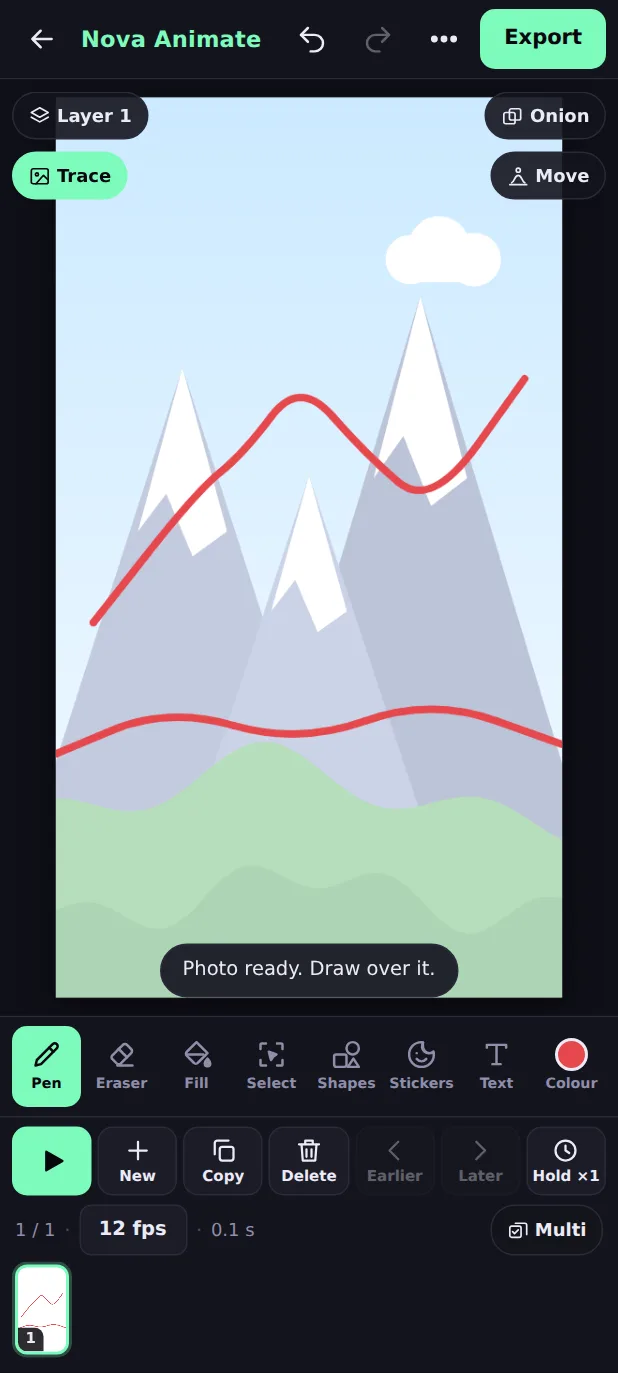
ट्रेसिंग का मतलब है किसी असली चीज़ के ऊपर ड्रॉ करना। असली आकार और हरकत पाने का यह तेज़ तरीक़ा है।
- कैनवस पर Trace पर टैप कीजिए (या मेन्यू से खोलिए)।
- अपनी गैलरी से Use a photo या Use a video चुनिए।
- तस्वीर आपकी ड्रॉइंग के नीचे हल्की-सी दिखती है। उसके ऊपर पेन से ड्रॉ कीजिए।
- उसे हल्का या गाढ़ा करने के लिए How faint, उसके साइज़ के लिए Fit whole picture या Fill canvas, और उसकी जगह के लिए Behind my drawing या In front इस्तेमाल कीजिए।
वीडियो को ट्रेस करना
वीडियो के साथ, हर फ़्रेम क्लिप का अगला पल दिखाता है, इसलिए आप असली हरकत की नक़ल कर सकते हैं। वीडियो में कहाँ से शुरू करना है यह चुनने के लिए Start at तय कीजिए, और उसमें धीमे या तेज़ चलने के लिए Clip speed (½×, 1× या 2×)। Add frames to fit the clip पर टैप कीजिए और Nova Animate ठीक उतने फ़्रेम जोड़ देता है जितने क्लिप को चाहिए। जो दिखता है उसके ऊपर हर फ़्रेम ड्रॉ कीजिए।
गाइड सिर्फ़ गाइड है: वह आपके एक्सपोर्ट किए वीडियो का कभी हिस्सा नहीं बनता, छोटी तस्वीरों में नहीं आता, और Fill उसे अनदेखा करता है। प्ले करते समय वह छिप जाता है। Hide guide और Remove शीट के नीचे हैं। आपका गाइड इस डिवाइस पर याद रखा जाता है।
साउंड, म्यूज़िक और आपकी आवाज़
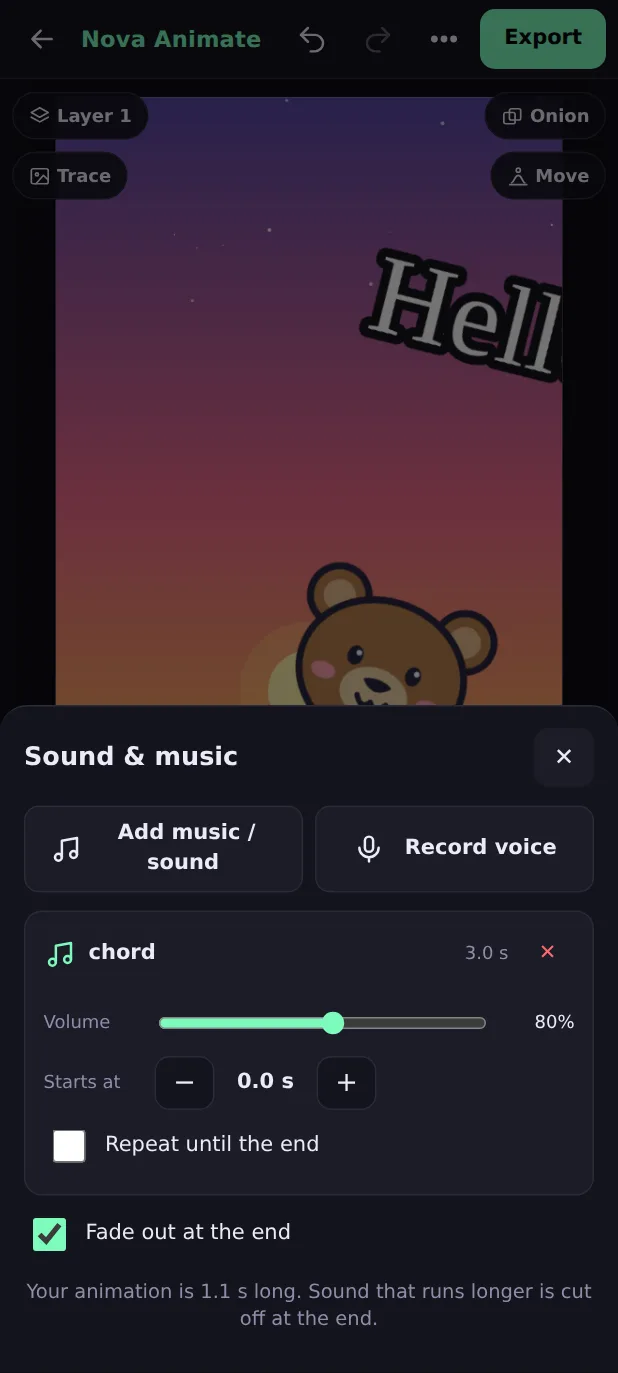
मेन्यू (⋯) खोलिए और Sound & music पर टैप कीजिए।
- Add music / sound: अपने फ़ोन से कोई गाना या साउंड इफ़ेक्ट चुनिए (हर एक 60 MB तक)।
- Record voice: टैप कीजिए, माइक्रोफ़ोन की अनुमति दीजिए, बोलिए, और रोकने के लिए फिर टैप कीजिए। आपकी रिकॉर्डिंग एक साउंड के रूप में जुड़ जाती है।
- Sound library: 33 साउंड इफ़ेक्ट और 8 म्यूज़िक लूप, जो आपके फ़ोन पर ही बनते हैं, इसलिए कुछ डाउनलोड नहीं करना पड़ता। कोई टैब चुनिए (Fun, Moments, Nature या Music loops), सुनने के लिए ▶ पर टैप कीजिए और इस्तेमाल करने के लिए Add। इफ़ेक्ट आपके मौजूदा फ़्रेम से शुरू होता है; म्यूज़िक शुरुआत से शुरू होकर अंत तक दोहराता है। बाद में आप वॉल्यूम और शुरू होने का समय किसी भी दूसरे साउंड की तरह बदल सकते हैं।
आप 6 साउंड तक जोड़ सकते हैं। हर एक के लिए Volume (0 से 150%), वह कब शुरू हो (Starts at, सेकंड में, − और + के साथ), और क्या वह Repeat until the end करे, यह तय कीजिए। ✕ से किसी को हटाइए। एक सहज अंत के लिए Fade out at the end चालू कीजिए।
Play दबाने पर साउंड एनिमेशन के साथ चलते हैं। एक्सपोर्ट करने पर वे वीडियो में मिला दिए जाते हैं।
अपना वीडियो एक्सपोर्ट कीजिए
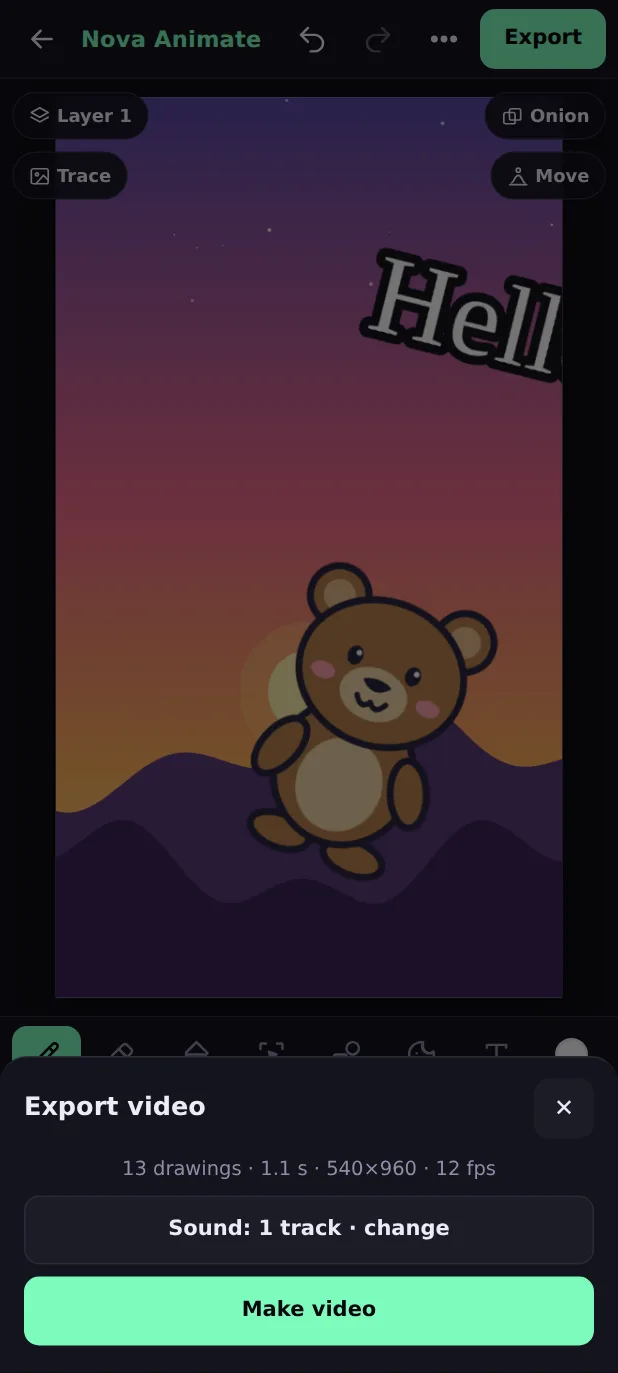
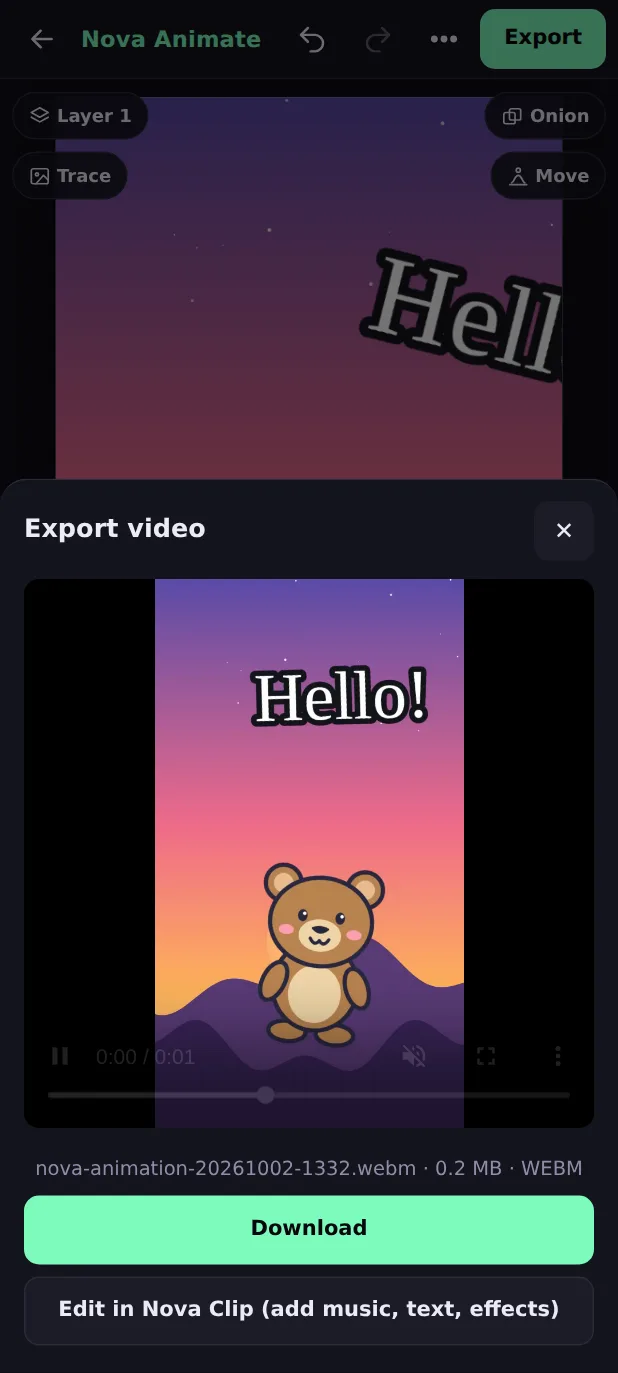
- Export पर टैप कीजिए (ऊपर दाईं तरफ़)। शीट दिखाती है कि कितनी ड्रॉइंग हैं, कितनी लंबाई है, साइज़ कितना है और स्पीड क्या है।
- Save as के नीचे Video, GIF या Pictures चुनिए (नीचे देखिए)।
- वीडियो के लिए, अगर साउंड जोड़ना या बदलना हो तो साउंड बटन पर टैप कीजिए।
- Make video (या Make GIF, Make ZIP of pictures) पर टैप कीजिए और बार के पूरा होने का इंतज़ार कीजिए। काम के दौरान स्क्रीन चालू रखिए और पेज पर ही रहिए।
- प्रीव्यू देखिए, फिर Download पर टैप कीजिए, या अगर आपका डिवाइस देता हो तो Share पर।
वीडियो MP4 (H.264) होता है जहाँ आपका ब्राउज़र उसे सपोर्ट करता है, और नहीं तो WebM। दोनों फ़ोन पर चलते हैं, और आप उन्हें WhatsApp, Instagram और YouTube पर पोस्ट कर सकते हैं। सब कुछ आपके डिवाइस पर बनता है और कभी अपलोड नहीं होता।
एक ही बार में शेयर कीजिए
मेन्यू (⋯) खोलिए और Share पर टैप कीजिए। Video या GIF चुनिए और Make & share पर टैप कीजिए। तैयार होने पर हरे Share बटन पर टैप कीजिए और आपके फ़ोन का शेयर मेन्यू खुल जाता है, जिससे आप उसे WhatsApp, Instagram, Messages या किसी भी ऐप पर भेज सकते हैं। साथ में एक छोटा संदेश जोड़ने के लिए Add “Made with Nova Animate” and a link पर टिक लगाइए, या सिर्फ़ फ़ाइल भेजने के लिए टिक हटा दीजिए। जो कंप्यूटर फ़ाइल शेयर नहीं कर सकता, उस पर Download पर टैप करके फ़ाइल ख़ुद भेज दीजिए। उसी शीट में Send…, WhatsApp, Telegram और Copy link भी हैं, ताकि आप किसी दोस्त को Nova Animate के बारे में बता सकें।
GIF: चैट के लिए लूप होती तस्वीर
GIF चुनिए तो एक छोटा लूप होता एनिमेशन बनता है जो हर जगह चलता है, WhatsApp, Telegram और मैसेज के अंदर भी, बिना प्ले बटन के। लंबी तरफ़ के लिए Small (320 px), Medium (480 px) या Large (640 px) चुनिए। GIF आपकी टाइमिंग और हर ड्रॉइंग का Hold रखता है, पर उसमें आवाज़ नहीं होती, और उसके रंग 255 तक सीमित होते हैं, इसलिए बहुत नरम ग्रेडिएंट में हल्की धारियाँ दिख सकती हैं। सपाट कार्टून रंग बिलकुल सही रहते हैं।
Pictures: हर ड्रॉइंग एक PNG
Pictures चुनिए तो हर ड्रॉइंग पूरे साइज़ के PNG के रूप में एक ZIP फ़ाइल में मिलती है, जिनके नाम frame-001.png, frame-002.png वग़ैरह होते हैं। इसका इस्तेमाल प्रिंट करने, अलग-अलग ड्रॉइंग को दूसरे ऐप में एडिट करने, या कहीं और वीडियो बनाने के लिए कीजिए। जिस ड्रॉइंग को आपने कई बीट के लिए रोका था, वह एक ही बार सेव होती है। कैमरा मूव शामिल होते हैं।
एक अकेली तस्वीर रखने के लिए मेन्यू खोलिए और Save this frame as picture (PNG) पर टैप कीजिए।
Nova Clip एडिटर में पूरा कीजिए
जब आपका एनिमेशन एक्सपोर्ट हो जाए, तो Edit in Nova Clip (add music, text, effects) पर टैप कीजिए। वीडियो Nova Clip एडिटर में खुलता है, जहाँ आप उसे दूसरी क्लिप के साथ जोड़ सकते हैं, टाइटल, ट्रांज़िशन और साउंडट्रैक जोड़ सकते हैं, और लंबी फ़िल्म एक्सपोर्ट कर सकते हैं। यह वही साइट है, इसलिए कुछ अपलोड नहीं होता। एडिटर सीखने के लिए एंड्रॉइड मैनुअल या डेस्कटॉप मैनुअल देखिए।
सेव करना, ऑफ़लाइन और प्राइवेसी
- ऑटो-सेव। Nova Animate आपके फ़्रेम, लेयर, साउंड और सेटिंग काम करते-करते आपके डिवाइस पर सेव करता रहता है, इसलिए वापस आने पर आपका आख़िरी एनिमेशन तैयार मिलता है। कुछ दबाना नहीं पड़ता।
- कई एनिमेशन। नया एनिमेशन शुरू करने (मेन्यू → New animation…) पर स्क्रीन वाला एनिमेशन बना रहता है। सब My animations (मेन्यू) में मिलेंगे।
- ऑफ़लाइन। पहली बार खोलने के बाद Nova Animate बिना इंटरनेट के खुलता और एक्सपोर्ट करता है।
- प्राइवेट। आपकी ड्रॉइंग, फ़ोटो, साउंड और वीडियो आपके डिवाइस पर रहते हैं। वे कभी अपलोड नहीं होते।
- ब्राउज़र डेटा साफ़ करने से आपके सेव किए एनिमेशन भी साफ़ हो जाते हैं। पक्का न हों तो पहले एक्सपोर्ट कर लीजिए।
सबसे पहले आज़माने के आइडिया
🎂 जन्मदिन की बधाई
Candy land बैकग्राउंड चुनिए, एक Kid कैरेक्टर रखिए, Comic में Outline के साथ Happy Birthday! जोड़िए, कैरेक्टर को Bounce कराइए, और एक गाना जोड़िए।
🎬 Reels का इंट्रो
Portrait चुनिए, एक Monster जोड़िए, अपने चैनल का नाम Bold में लिखिए, नाम को Pulse कराइए और एक्सपोर्ट कीजिए। उसे Nova Clip में अपने वीडियो की शुरुआत में जोड़िए।
🚶 चलता हुआ दोस्त
एक कैरेक्टर रखिए, Move पर टैप कीजिए, Walk (Long) चुनिए, फिर आख़िरी फ़्रेम पर Slide right जोड़िए, ताकि वह चलता हुआ आर-पार जाए।
🏀 उछलती गेंद
Shapes से एक गोला बनाइए, Move पर टैप कीजिए, Big स्ट्रेंथ के साथ Bounce चुनिए। दूसरी लेयर पर परछाई जोड़िए।
✏️ हाथ से बनी चाल
किसी के चलने का छोटा वीडियो ट्रेस कीजिए। क्लिप के हिसाब से फ़्रेम जोड़िए और हर एक पर ड्रॉ कीजिए।
🎓 विज्ञान समझाना
Classroom बैकग्राउंड इस्तेमाल कीजिए, हर स्टेप के लिए Text जोड़िए, और समझाते समय अपनी आवाज़ रिकॉर्ड कीजिए।
कीबोर्ड शॉर्टकट (कंप्यूटर)
कंप्यूटर पर, जब कोई शीट खुली न हो तब ये कीज़ काम करती हैं।
| की | क्या करती है |
|---|---|
| B | Pen |
| E | Eraser |
| G | Fill |
| U | Shapes |
| V | Select |
| O | Onion skin चालू या बंद |
| N | नया फ़्रेम |
| Space | चलाना या रोकना |
| ← → | पिछला या अगला फ़्रेम |
| [ ] | छोटा या बड़ा ब्रश |
| Ctrl + Z (Cmd + Z) | Undo |
| Ctrl + Y या Ctrl + Shift + Z | Redo |
| Enter / Esc | स्टिकर, टेक्स्ट या चुनाव रखते समय: रख दीजिए / रद्द कीजिए |
| ऐरो कीज़ (बड़े स्टेप के लिए Shift) | रखते समय: उसे खिसकाइए। + और - उसका साइज़ बदलते हैं |
आम समस्याएँ
मेरी ड्रॉइंग ग़ायब हो गई
Fill पूरी स्क्रीन रंग देता है या बाहर फैल जाता है
Make it move कहता है कि वह मेरी लेयर को नहीं हिला सकता
"This device can hold N frames at this size"
एक्सपोर्ट धीमा है या रुक जाता है
मेरे वीडियो में आवाज़ नहीं है
Trace में वीडियो नहीं खुलता
माइक्रोफ़ोन रिकॉर्ड नहीं करता
स्क्रीन का निचला हिस्सा फ़ोन के बटनों के पीछे छिप जाता है
फिर भी अटके हैं? Help Center देखिए, या अपने फ़ोन मॉडल और ब्राउज़र के साथ team@novaclip.tech पर लिखिए।
एनिमेट करने के लिए तैयार?
Nova Animate खोलिए और अपना पहला कार्टून बनाइए। यह मुफ़्त है और शुरू करने में एक मिनट लगता है।